
使用 xilinx-nix 实现 Vivado 与 VCS 的全自动化仿真流程(包含 Synopsys 安装包)
前言
将 NixOS 作为 IC/FPGA 设计开发的主力操作系统时,最令人头疼的问题之一,便是许多商业 EDA 工具往往无法直接兼容。这类工具通常版本较旧、更新缓慢,对基础运行库(如 glibc、libstdc++ 等)的版本极其敏感。一旦使用较新的系统库,就难免遭遇“符号未定义”或段错误等问题,导致在较新的 Linux 发行版上安装与运行这些工具变得异常困难。
参考 Chisel-nix 项目的思路,我拓展出了 xilinx-nix 项目,打造一个能够在 NixOS 环境下顺畅运行 Xilinx 设计套件,并可联合 Synopsys VCS/Verdi 进行仿真的开发平台。
与 Chisel-nix 中创新性地将 Verilator/VCS 集成到 Chisel 仿真流程、并通过 Rust 进行高层次仿真的方式不同,xilinx-nix 目前仍沿用经典的 Verilator/VCS 编译仿真流程——用户可自行编写测试平台文件并放置于指定目录,再传入仿真环境。这种方式更贴近传统硬件设计习惯,也可作为理解与过渡到 Chisel-nix 那种高度集成化仿真模式的参考。
本项目参考了 Chisel-nix 项目的目录框架、vcs 的环境和使用以及 vcs 的脚本(vcs-fhs-env.nix,vcs.nix,vcs-wrapper.sh)
安装
此处提供的 Nix 配置专门用于构建 安装环境。
在安装 Xilinx 或 Synopsys 工具时,您只需通过该脚本处理安装程序的依赖问题。若遇到报错,可根据提示增补缺失的系统包,即可顺利运行下载器或安装向导。在 xilinx-nix 中提供了两个 Nix 安装环境文件。
xilinx_fhs_install.nix:涵盖了 Xilinx 2024.1 下载器及安装程序所需的核心依赖。vcs_fhs_install.nix:涵盖了运行 SynopsysInstaller 所需的核心依赖,支持根据实际安装版本灵活调整依赖包。
使用方法(在 NixOS 或已安装 Nix 的系统中):
1 | # 进入 Xilinx 安装环境 |
软件版本说明:
- NixOS: 25.11
- Xilinx Vivado: 2024.1(从官网下载Linux版安装器)
- Synopsys VCS: 2023.03-SP2(根据Xilinx UG900文档中支持的仿真器版本)
- Synopsys Verdi: 2023版本(建议不低于VCS版本,其他版本未测试)
学习资源:
- 软件下载(无需VIP,高速下载): 百度网盘链接 (若失效请在博客评论区留言,我会及时更新)
- Synopsys安装包参考,非 NixOS 系统的人可以直接根据提供资料安装:Synopsys vcs verdi 2023 安装包
- 新版破解工具,主要提供了新版的scl_keygen,这个工具上一个帖子没有:求教synopsys lic制作方式
- 安装教程参考:Synopsy2020以上版本EDA软件安装教程
准备工作
在开始之前,请确保你的安装目录已按以下结构组织好相关文件。这些文件包括了 Synopsys Installer、SCL 授权工具、VCS/Verdi 安装包以及 Nix 配置文件(Nix 文件在 github 仓库里,Xilinx 下载器官方网站下载 Linux 版本,其余的在网盘链接内)。
1 | . |
安装 Synopsys VCS & Verdi
启动 Nix FHS Shell
由于 EDA 工具对系统库(如 libGL, libX11)有极其复杂的依赖,我们使用 vcs_fhs_install.nix 构造一个模拟传统 Linux 目录结构的 Shell 环境:
1 | nix-shell vcs_fhs_install.nix |
首次运行会下载大量依赖包,请确保网络环境畅通。 当所需依赖包都下载完之后即可进入 nix-shell 环境。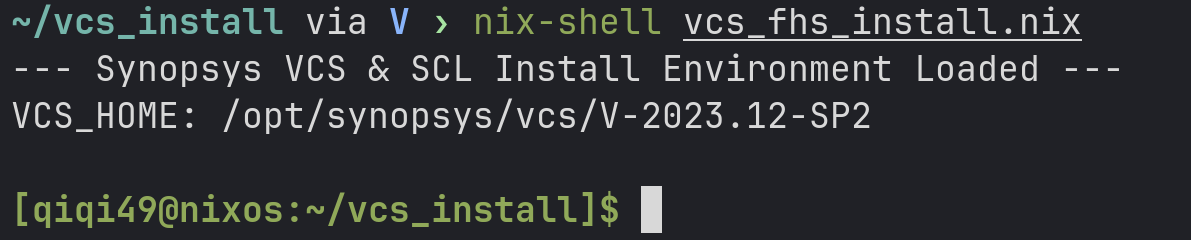
关于安装路径的建议
强烈建议将软件安装在 /opt/synopsys 下,而非用户家目录 (~/)。
原因分析:
在 xilinx-nix 或 chisel-nix 的配置中,通常会包含路径自检逻辑。如果你尝试安装在 $HOME 下,Nix 在构建 Derivation 时,由于 nixbld 用户没有权限读取权限为 700 的用户目录,会导致如下报错:
1 | env VC_STATIC_HOME='...' points to unknown location |
这个报错来源于 xilinx-nix/vcs-fhs-env.nix 的 profile 中写的那行自检代码:
1 | [ ! -e "${vcStaticHome}" ] && echo "env VC_STATIC_HOME='${vcStaticHome}' points to unknown location" && exit 1 |
虽然设置了 __noChroot = true 和 sandbox = relaxed,但这只是允许 Nix 访问外部路径,并不意味着它有权限读取私有家目录。Nix 的构建是由系统用户 nixbld1, nixbld2 等执行,在 NixOS 上,用户家目录(/home/$usrname)的权限默认通常是 700(仅自己可见)。你可以开放用户家目录的读取权限,这样操作会导致一些安全问题,推荐还是把 synopsys 安装到 /opt/... 文件下。
在 chisel-nix 和 xilinx-nix 中都采用了__noChroot=true,Nix 的构建默认是在严格隔离的沙盒中进行的(无网络、无法访问 /usr 等)。但 VCS 在编译的时候需要连接 License Server 检查许可证。如果关在沙盒里会报错,所以要开启这个属性。
而开启这个属性需要 NixOS 25.11 用户在configuration. Nix中设置nix. Settings. Sandbox="relaxed"。
1 | ./SynopsysInstaller_v5.8.run |
当提示安装目录时,输入 . 安装在当前目录即可。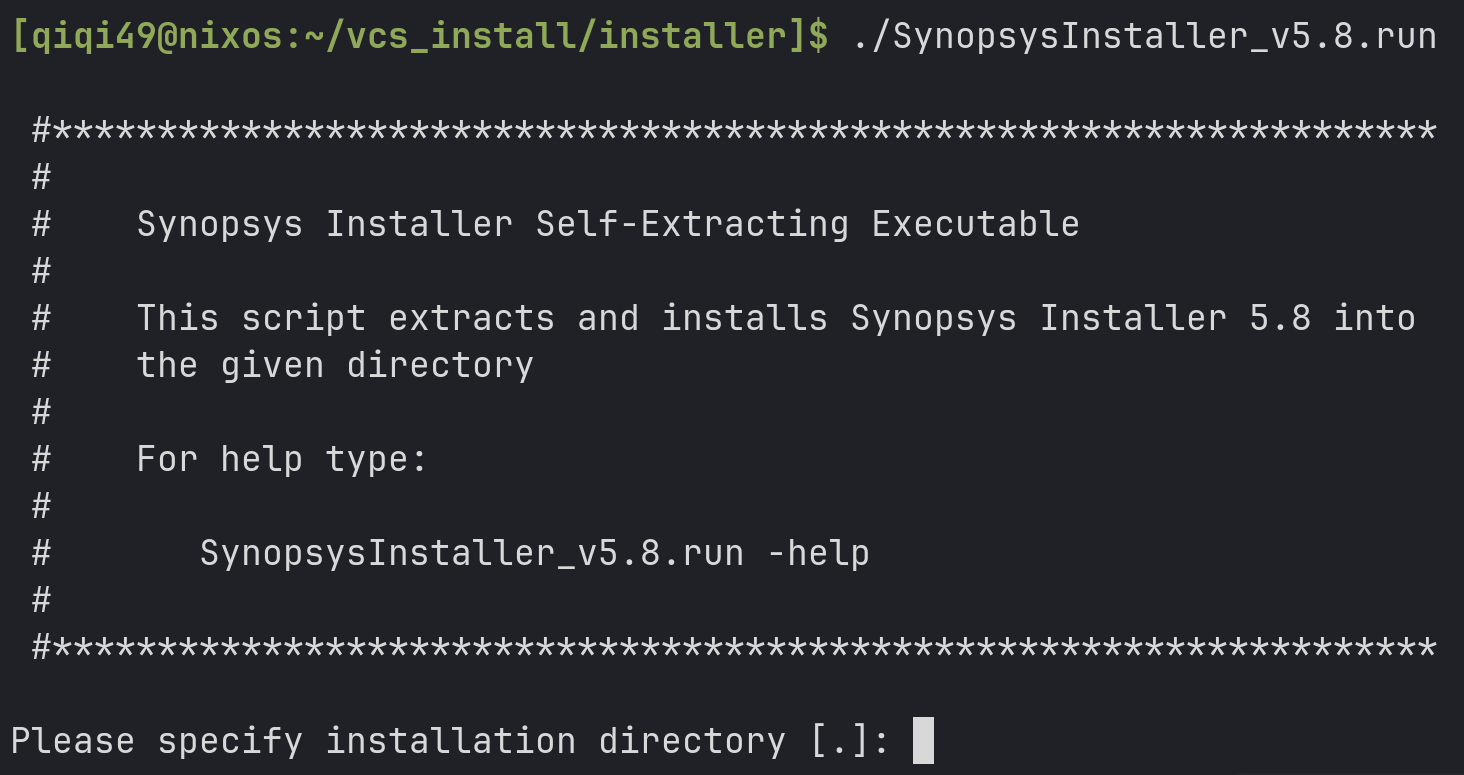
2. 运行 setup.sh:
安装完之后会在本地目录出现一个 setup.sh 脚本,运行这个脚本就可以安装 vcs 和 verdi 到指定文件目录下。图中的步骤需要输入源文件地址,这个指的是 Synopsys 安装包的地址(vcs_all_vU-2023.03-SP2 的地址)。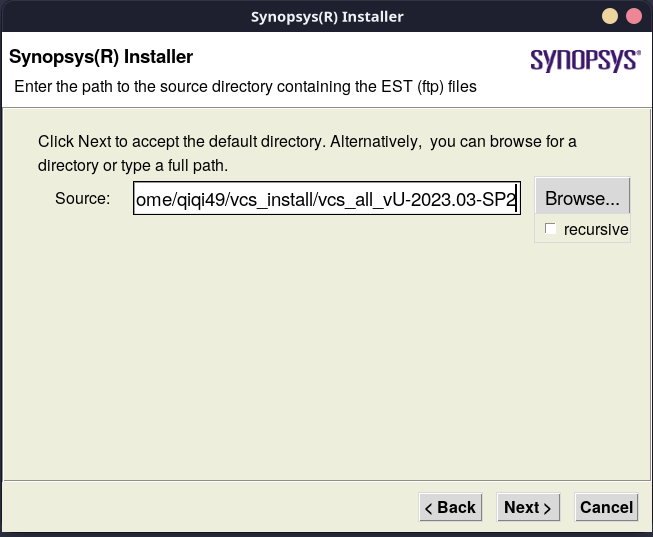
下一个步骤就是填写你的安装地址,这里填写的是 /opt/synopsys,剩下的步骤就是一路 next 到安装完成即可,verdi 的安装步骤和 vcs 一样,这里不多说。
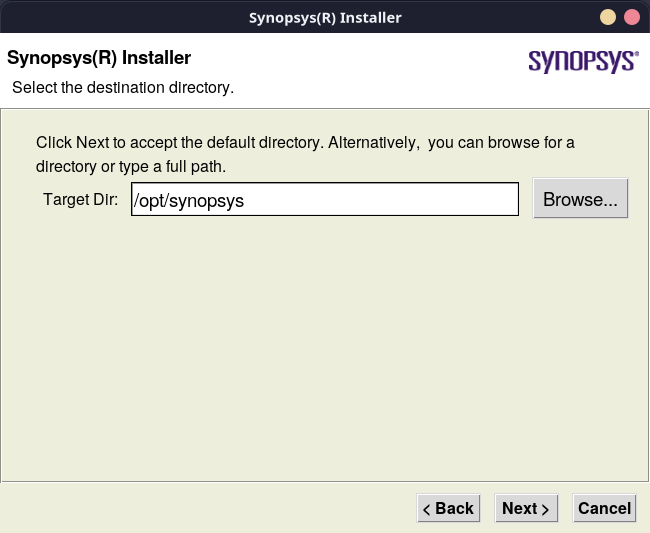
最后将下载的 scl 文件夹移动到安装目录即可。网盘链接里面附带的 Synopsys.dat 我已经试过,不能使用。建议还是按照破解流程走一遍,生成一份 license。
破解与 License 生成
运行 1patch
在 nix-shell环境中,对所有安装好的组件执行 patch。注意权限不足时需使用 sudo(或在 shell 中以 root 运行):
1 | chmod +x 1patch |
生成 License (Wine)
由于 scl_keygen.exe 是 Windows 程序,我们需要在 Nix 中临时调用 Wine(是一个允许类 Unix 操作系统在 X Window System 运行 Microsoft Windows 程式的软件):
1 | nix-shell -p wine |
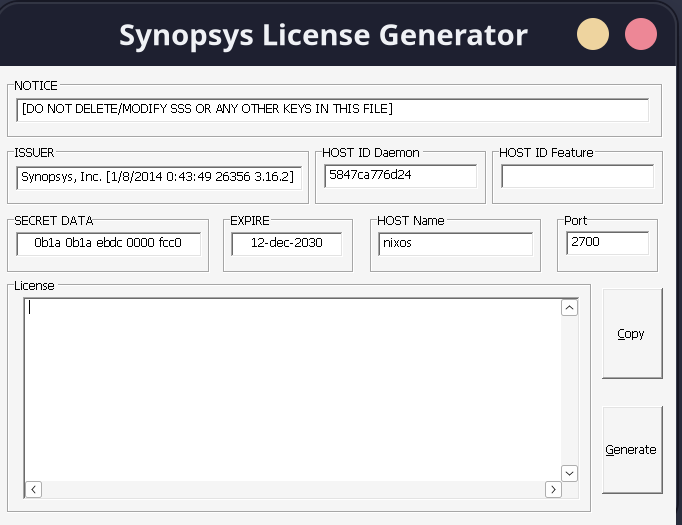
出现 Synopsys License Generator 窗口,即运行成功。这里需要填写 Hostid 和 Hostname 以及 port (27000),linux 执行命令:
1 | ip address # 查看mac地址,mac地址就是hostid |
点击 Generate 就会在本目录下生成一个 Synopsys.dat 文件,将该文件放置在 /opt/synopsys/scl 目录下。
注意:需要修改 Synopsys.dat 文件中的 snsplmd 路径为你的路径。
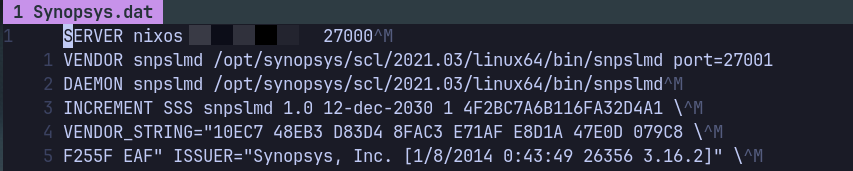
到此,vcs 和 verdi 已经安装完毕。
安装 Xilinx Vivado/Vitis 2024.1
Xilinx 的安装过程相对独立,但体积庞大,建议预留足够的磁盘空间。确保在 Xilinx 官网上下载了 FPGAs_AdaptiveSoCs_Unified_2024.1_0522_2023_Lin64.bin 文件之后,输入 Shell 命令:
1 | # 进入 xilinx 安装环境 |
进入 xilinx 的安装环境,给下载器添加运行权限之后就可以运行,安装步骤与 windows 上的操作类似。
xilinx 环境比较简单,xilinx_fhs_env 环境即可安装与运行,安装完成在 .bashrc (.zshrc ) 文件中添加环境变量,同理为了之后在 xilinx-nix 中运行 xilinx,必须要安装在 /opt/.. 文件目录下:
1 | # Xilinx |
环境配置参考了 nix-environment 中的 xilinx-vitis: https://github.com/nix-community/nix-environments/tree/master/envs/xilinx-vitis
Xilinx-nix
在集成电路(IC)设计领域,环境配置往往比设计本身更令人头疼。Synopsys VCS 或 Xilinx 这些商业软件通常具有以下特征:
- 依赖极其陈旧:为了稳定性,许多工具仍依赖十年前的 libncurses5 或特定的 libpng 版本。
- 硬编码路径:大量脚本依赖
/bin/bash或特定的 FHS 目录结构。 - 版本冲突:VCS 和 vivado 的依赖库版本不兼容
传统的解决方案是使用虚拟机或配置复杂的 Docker 镜像。但虚拟机性能损耗大,Docker 处理 GUI(X11/OpenGL)转发又非常繁琐。Xilinx-nix 通过 Nix 这一声明式包管理器,为 EDA 工具构建一个既能享受宿主机性能,又能完全隔离依赖的框架。
FHS 虚拟环境 (buildFHSEnv)
采用 Nix 的 buildFHSEnv 方案解决Nix 的结构标准与 EDA 工具要求的 FHS(文件系统层次结构标准)的问题。
在 vcs-fhs-env.nix 中:
1 | nixpkgsSrcs = fetchFromGitHub { |
闭源工具链 (如 VCS) 不会随系统滚动更新。如果宿主机的 Glibc 升级到了 2.39, 而 VCS 支持 2.31, 仿真就会崩溃。通过 锁定 Nixpkgs 的 Git 提交哈希,可以将整个运行环境“冻结”在一个可验证的时间点,确保库版本长期稳定。这一设计思路主要参考了 Chisel-nix,并在此基础上扩展到了 Xilinx + Synopsys 工具链。
在 xilinx-fhs-env.nix 中,不仅需要包含 xilinx 的环境变量,还需要包含 VCS 和 Verdi 工具的环境变量,防止后续生成 xilinx 编译库以及联合仿真时出现的环境问题。
如果想要单独使用 VCS/Verdi 或者 Xilinx 工具可以输入以下命令进入 Shell 环境:
1 | nix develop --impure |
Verdi 查看波形脚本
Chisel-nix 中提供了 VCS 的脚本,在此基础上我拓展了 Verdi 的使用。用户在终端输入 nix build .#demo.verdi --impure,脚本就会自动从默认结果目录抓取最新的设计和波形,然后在兼容的虚拟环境里为你打开 Verdi 界面。
1 | !@shell@ |
自动化 Xilinx 仿真库编译
在使用 VCS 仿真任何 Xilinx IP 之前,必须先编译 Xilinx Simulation Libraries。
这个过程如果通过 Vivado GUI 手动操作:
- 步骤繁琐
- 编译时间长
- 完全不可复现
在 demo/xilinx-simlib.nix 中,用 Nix Derivation 封装 Simlib 编译流程:
- 自动生成
gen_lib.tcl - 在 FHS 环境中调用
vivado -mode batch - 将编译好的仿真库 持久化到 Nix Store
1 | nix build '.#xilinx-simlib' --impure |
一键式 Vivado-VCS 联合仿真
在 demo/vivado-sim.nix 中,定义了 run-sim 脚本,它自动化了以下链路:
- 工程创建:调用 Vivado 运行
setup_vcs_verdi.tcl。 - 脚本修补:Vivado 生成的 shell 脚本通常硬编码了
/bin/sh,我们会自动将其 Patch 为 Nix 环境下的bash并赋予执行权限。 - 三部曲执行:在
vcs-fhs-env环境下依次运行compile.sh -> elaborate.sh -> simulate.sh。 - 波形查看:通过
view-waves命令,自动查找生成的.fsdb文件并挂载daidir启动 Verdi。
1 | # 在 shell 中只需两步 |
在 xilinx-nix 中给出的 demo 是一个使用 vivado IP 的测试文件,里面使用了 xilinx 的 clk_wiz 的 IP,对应的 setup_vcs_verdi.tcl 是一个创建 vivado 工程->创建 IP->生成脚本的示例工程。如果要使用其他的 FPGA 配置,需要自己修改 create_project 部分和 IP setting 部分。
SpinalHDL 硬件描述与自动化生成 (v1.1 新特性)
在 v1.1 版本中,xilinx-nix 引入了对 SpinalHDL 的深度集成。SpinalHDL 允许工程师使用 Scala 这种高层语言进行硬件描述,但其传统的开发痛点在于 JVM 生态复杂的依赖管理(SBT/Ivy/Coursier),在没有网络或环境隔离的服务器上经常因无法下载依赖而构建失败。但是 SpinalHDL 相比 Chisel 构建较为简单,没有 MLIR 等中间编译步骤,并经常使用 sbt 工具进行构建。
通过集成 sbt-derivation,我们将 SpinalHDL 的构建逻辑纳入了 Nix 的管理:
- 依赖锁定:通过
depsSha256锁定 Scala 项目的所有依赖库。即使在离线环境下,只要 Nix Store 中存在缓存,即可实现确定性的 RTL 生成。 - 无缝对接仿真:通过
.#demo.spinal生成的 Verilog 源码会自动带有filelist.f,可以直接被后续的.#demo.vcs或.#demo.verilated消费,实现了从高级抽象语言到商业仿真器的全闭环。
在 spinal-rtl.nix 中,我们定义了如下构建逻辑:
1 | buildPhase = '' |
使用指南
本项目通过 Overlay 机制扩展了 nixpkgs。你可以通过 .#demo.<attr> 构建不同的组件。
1. 基础 RTL 仿真
使用源代码目录下的 Verilog 文件进行仿真:
| 目标 (Attribute) | 描述 |
|---|---|
.#demo.rtl |
收集源码并生成 filelist.f |
.#demo.verilated |
使用 Verilator 编译的仿真器可执行文件 |
.#demo.vcs |
使用 VCS 编译的仿真器 (Standalone) |
.#demo.vcs-trace |
启用 FSDB 波形追踪的 VCS 仿真器 |
.#demo.verdi |
打开交互式 Verdi 查看波形 |
| 构建示例: |
1 | nix build '.#demo.rtl' --impure # 运行编译之前一定要先运行该步骤 |
2. Xilinx 仿真流
针对包含 Xilinx IP 的工程,使用自动化流水线:
编译 Xilinx 仿真库:
1
nix build '.#xilinx-simlib' --impure # 有 bug 正在修改
1
2
3nix develop --impure
xilinx-fhs-env
vivado -mode batch -notrace -eval "compile_simlib -simulator vcs -family all -library all -directory ./simlib_dir"运行 Vivado-VCS 联合仿真:
1
2nix run '.#demo.vivado-sim-run' --impure # 自动化:Vivado生成脚本 -> 脚本修复 -> VCS编译仿真
nix run '.#demo.vivado-view-waves' --impure # 自动查找最新的 .fsdb 文件并启动 Verdi
3. FHS 环境交互
如果你需要手动运行 Vivado 或 Verdi 命令,可以进入特定的 FHS 环境,在 nix develop 模式下输入:
1 | xilinx-fhs-env -c "vivado" |
3. SpinalHDL 开发流
需要在default.nix中修改是使用经典 rtl 仿真还是 spinal-rtl 仿真,其他流程与基础 rtl 仿真相同。
更新依赖
若需更新 Nixpkgs,运行:
1 | nix flake update |
格式化代码
本项目集成了 treefmt,支持 Nix 和 Verilog 格式化:
1 | nix fmt |
清理文件
通过 git clean 清理 .gitignore 中忽略的文件及目录,会删除 Xilinx 编译库目录:
1 | nix build .#clean |